Domain ai-router.de kaufen?
Wir ziehen mit dem Projekt
ai-router.de um.
Sind Sie am Kauf der Domain
ai-router.de interessiert?
domain@kv-gmbh.de · 0541-91531010
Domain ai-router.de kaufen?
Was ist ein Bildschirmfoto?
Ein Bildschirmfoto ist eine digitale Aufnahme des aktuellen Bildschirminhalts eines Computers, Smartphones oder Tablets. Es kann verwendet werden, um den aktuellen Zustand eines Programms, einer Webseite oder einer anderen Anwendung festzuhalten und zu teilen. Bildschirmfotos können in verschiedenen Dateiformaten gespeichert werden, wie z.B. JPEG oder PNG. **
Was bedeutet Snapchat Bildschirmfoto?
Ein Snapchat Bildschirmfoto bedeutet, dass jemand ein Foto von einem Snap gemacht hat, indem er den Bildschirm seines Geräts abfotografiert hat. Dies kann geschehen, wenn der Absender nicht möchte, dass das Foto gespeichert oder weitergeleitet wird. Oft wird ein Bildschirmfoto als Verletzung der Privatsphäre angesehen, da die Bilder normalerweise nur für einen kurzen Zeitraum sichtbar sind. Es ist wichtig, die Privatsphäre anderer zu respektieren und keine Bildschirmfotos von Snaps zu machen, es sei denn, es ist ausdrücklich erlaubt. **

Ähnliche Suchbegriffe für Bildschirmfoto
Top-Angebote
Produkte zum Begriff Bildschirmfoto:
-
D-Link Eagle Pro Ai Smart Router, Router, WeissIhr WLAN – intelligent und richtig schnell. Durch die Kombination aus hochmodernem Wi-Fi 6 und praktischen KI-Funktionen bietet der Router eine überragende WLAN-Abdeckung und Geschwindigkeit, die kontinuierlich optimiert und verbessert wird, um eine zuverlässige, schnelle und effiziente Internetverbindung zu gewährleisten. Erleben Sie WLAN wie nie zuvor. AX3200 Wi-Fi 6 verbindet bis zu 128 Geräte. Ideal für 4K-Streaming, VR-Spiele, Videoanrufe und die Verbindung all Ihrer Smart-Home-Geräte. Einfache Bedienung dank KI: Nutzen Sie die KI, um Ihr Netzwerk komfortabel zu verbessern und automatisch zu optimieren. Jugendschutz: Bieten Sie Ihrer Familie ein sicheres Erlebnis mit der Blockierung von Websites, der Einstellung von Zeitplänen und Logins für Gäste. Effiziente Konnektivität: 4 simultane Streams, 1024 QAM, BSS-Coloring und MU-MIMO sorgen dafür, dass Sie immer die bestmögliche Verbindungsqualität haben. OFDMA: Kleine Datenpakete, die für mehrere Geräte bestimmt sind, werden gemeinsam übertragen und müssen nie wieder in die Warteschlange gestellt werden. Perfekt für bandbreitenhungrige Geräte, die um die Bandbreite kämpfen. WLAN-Sicherheit: Die neueste WLAN-Verschlüsselung WPA3 und Konformität mit IEC 62443-4–1 schützen Ihr Netzwerk vor unbefugtem Zugriff. Einfache Einrichtung und Verwaltung: Unsere kostenlose EAGLE PRO AI-App bietet Ihnen einen persönlichen KI-Assistenten, der Sie bei der Verwaltung Ihres WLANs unterstützt, mit zusätzlicher Sprachsteuerung über Amazon Alexa und Google Assistant. Erweiterbare Abdeckung: Fügen Sie E15 WLAN-Extender hinzu, um ein intelligentes Mesh-Netzwerk aufzubauen. Ihr Netzwerk – smart, sauber und mit maximalem Tempo. Freuen Sie sich über einen Router, der Ihnen ganz automatisch immer die höchste WLAN-Geschwindigkeit zur Verfügung stellt, sodass Websites und Videos schnell geladen werden.115,12 €*Versand: 0,00 €Sichere Weiterleitung zum Anbieter
-
Die 7 mächtigsten Tools der Psychologie im Alltag: Persönlichkeitsentwicklung - Resilienz - Intrapersonelle Kommunikation - Emotionale Intelligenz -Die 7 Mächtigsten Tools Der Psychologie Im Alltag: Persönlichkeitsentwicklung - Resilienz - Intrapersonelle Kommunikation - Emotionale Intelligenz - Menschen Lesen - Nlp - Dunkle Psychologie Von Sebastian Lobrecht, Psiana Verlag, 978-3-7576-1630-4,...18,99 €*Versand: 0,00 €Sichere Weiterleitung zum Anbieter



-
Wie erstelle ich Bildschirmfotos mit einer Bildschirmfoto-Software? Welche Bildschirmfoto-Software könnt ihr empfehlen?
Um Bildschirmfotos mit einer Bildschirmfoto-Software zu erstellen, musst du die Software herunterladen und installieren, dann das Programm öffnen und die gewünschte Taste oder Tastenkombination drücken, um das Bildschirmfoto aufzunehmen. Ich kann Snagit, Lightshot und Greenshot als empfehlenswerte Bildschirmfoto-Software empfehlen. **
-
Wie ändere ich das Bildschirmfoto?
Um das Bildschirmfoto zu ändern, musst du zuerst das gewünschte Bild auswählen, das du als neues Bildschirmfoto verwenden möchtest. Anschließend öffnest du die Einstellungen deines Geräts und suchst nach der Option "Hintergrund" oder "Bildschirmfoto". Dort kannst du dann das neue Bild auswählen und als Bildschirmfoto festlegen. Vergiss nicht, die Änderungen zu speichern, damit das neue Bildschirmfoto aktiviert wird. Wenn du Schwierigkeiten hast, das Bildschirmfoto zu ändern, kannst du auch in der Bedienungsanleitung deines Geräts nach weiteren Anweisungen suchen oder dich an den Kundensupport des Herstellers wenden. **
-
Wie kann ich ein Bildschirmfoto machen?
Um ein Bildschirmfoto zu machen, kannst du die Tastenkombination "Druck" oder "Print Screen" auf deiner Tastatur verwenden. Dadurch wird ein Screenshot des gesamten Bildschirms erstellt. Du kannst auch die Tastenkombination "Alt + Druck" verwenden, um nur das aktive Fenster aufzunehmen. Das Bildschirmfoto wird dann in die Zwischenablage kopiert und kann in einem Bildbearbeitungsprogramm oder einer anderen Anwendung eingefügt und gespeichert werden. **
-
Wie kann ein Bildschirmfoto unter Windows erstellt werden? Wie kann ein Bildschirmfoto auf einem Mac gemacht werden?
Unter Windows kann ein Bildschirmfoto durch Drücken der Taste "Druck" auf der Tastatur erstellt werden. Anschließend kann das Bild in ein Grafikprogramm oder in Paint eingefügt und gespeichert werden. Auf einem Mac kann ein Bildschirmfoto durch Drücken von "Cmd + Shift + 3" für den gesamten Bildschirm oder "Cmd + Shift + 4" für einen ausgewählten Bereich erstellt werden. Das Bild wird automatisch auf dem Desktop gespeichert. **

Wie kann ich ein Bildschirmfoto auf meinem Computer machen? Wie erstelle ich ein Bildschirmfoto auf meinem Smartphone?
Auf einem Computer kannst du ein Bildschirmfoto machen, indem du die Taste "Druck" oder "Print Screen" drückst und dann das Bild in ein Bildbearbeitungsprogramm einfügst. Auf einem Smartphone kannst du ein Bildschirmfoto machen, indem du gleichzeitig die Power-Taste und die Lautstärke-Taste drückst oder eine spezielle Tastenkombination verwendest, die von Hersteller zu Hersteller variieren kann. Das Bildschirmfoto wird dann in deiner Galerie gespeichert. **
Wie erstellt man ein Bildschirmfoto auf einem Windows Computer? Kann man auch auf einem Smartphone ein Bildschirmfoto machen?
Um ein Bildschirmfoto auf einem Windows Computer zu erstellen, drücke die Taste "Druck" auf der Tastatur. Das Bildschirmfoto wird in die Zwischenablage kopiert und kann dann in ein Bildbearbeitungsprogramm eingefügt und gespeichert werden. Auf einem Smartphone kann man ebenfalls ein Bildschirmfoto machen, indem man gleichzeitig die Power-Taste und die Lautstärke-Taste drückt. **
Top-Angebote
Produkte zum Begriff Bildschirmfoto:
-
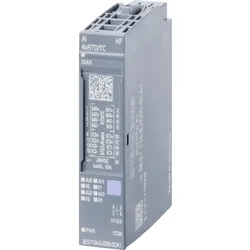
Siemens ET200SP Peripheriemodul, 4 AI, AutomatisierungSIMATIC ET 200SP, analoges Eingangsmodul, AI 4xRTD/TC High Feature, passend für BU-Typ A0, A1, Farbcode CC00, Kanal-Diagnose, 16Bit, +/-0,1%, 2-/3-/4-Draht. Mit SIMATIC ET 200SP bietet Siemens ein multifunktionales und dezentrales Peripheriesystem, das aufgrund seiner platzsparenden Bauweise einfach in Betrieb genommen werden kann. Es ist für die Schutzart IP20 zugelassen und für den Einbau in einem kompakten Schaltkasten konzipiert. Das System gewährleistet maximale Flexibilität, da die Module aufgrund des Multi Hot Swapping jederzeit schnell und einfach getauscht werden können. Darüber hinaus bietet das SIMATIC ET 200SP ein breites Spektrum an unterschiedlichen sowie schnellen Kommunikationswegen. Durch die Integration des MultiFeldbus Interfacemoduls IM155-6MF sind Sie jederzeit flexibel und können das für Ihre Applikation optimale Protokoll verwenden, da mehrere Ethernet Protokolle unterstützt werden. Montage und Service werden durch ein einheitliches Kennzeichnungssystem, das auf Referenzkennzeichnungsschildern und Anschlussbelegungen mit Farbkodierung basiert, vereinfacht. Siemens garantiert durch die Einbindung innovativer und langlebiger Automatisierungsprodukte Zukunftssicherheit, denn als Branchenexperten setzen sie heute schon auf die Technologien von morgen und definieren somit die Marktstandards neu. Durchgängige Datenverfügbarkeit, flexible Anwendungsfälle sowie vielseitige Integrationsmöglichkeiten sorgen für die optimale Performance der ET 200 Produkte. Die skalierbare und kostenoptimierte Konfiguration einer ET 200SP-Station wird durch das umfassende Spektrum von Signalbaugruppen gewährleistet. Es stehen neben digitalen und analogen Ein- und Ausgabebaugruppen auch fehlersichere Varianten für Anwendungen bis SIL 3 / PLe zur Verfügung. Dies gilt ebenso für die integrierten Motorstarter, die für Motoren bis 5,5 kW geeignet sind.242,30 €*Versand: 0,00 €Sichere Weiterleitung zum Anbieter
-
Was ist ein Bildschirmfoto?
Ein Bildschirmfoto ist eine digitale Aufnahme des aktuellen Bildschirminhalts eines Computers, Smartphones oder Tablets. Es kann verwendet werden, um den aktuellen Zustand eines Programms, einer Webseite oder einer anderen Anwendung festzuhalten und zu teilen. Bildschirmfotos können in verschiedenen Dateiformaten gespeichert werden, wie z.B. JPEG oder PNG. **
-
Was bedeutet Snapchat Bildschirmfoto?
Ein Snapchat Bildschirmfoto bedeutet, dass jemand ein Foto von einem Snap gemacht hat, indem er den Bildschirm seines Geräts abfotografiert hat. Dies kann geschehen, wenn der Absender nicht möchte, dass das Foto gespeichert oder weitergeleitet wird. Oft wird ein Bildschirmfoto als Verletzung der Privatsphäre angesehen, da die Bilder normalerweise nur für einen kurzen Zeitraum sichtbar sind. Es ist wichtig, die Privatsphäre anderer zu respektieren und keine Bildschirmfotos von Snaps zu machen, es sei denn, es ist ausdrücklich erlaubt. **
-
Wie erstelle ich Bildschirmfotos mit einer Bildschirmfoto-Software? Welche Bildschirmfoto-Software könnt ihr empfehlen?
Um Bildschirmfotos mit einer Bildschirmfoto-Software zu erstellen, musst du die Software herunterladen und installieren, dann das Programm öffnen und die gewünschte Taste oder Tastenkombination drücken, um das Bildschirmfoto aufzunehmen. Ich kann Snagit, Lightshot und Greenshot als empfehlenswerte Bildschirmfoto-Software empfehlen. **
-
Wie ändere ich das Bildschirmfoto?
Um das Bildschirmfoto zu ändern, musst du zuerst das gewünschte Bild auswählen, das du als neues Bildschirmfoto verwenden möchtest. Anschließend öffnest du die Einstellungen deines Geräts und suchst nach der Option "Hintergrund" oder "Bildschirmfoto". Dort kannst du dann das neue Bild auswählen und als Bildschirmfoto festlegen. Vergiss nicht, die Änderungen zu speichern, damit das neue Bildschirmfoto aktiviert wird. Wenn du Schwierigkeiten hast, das Bildschirmfoto zu ändern, kannst du auch in der Bedienungsanleitung deines Geräts nach weiteren Anweisungen suchen oder dich an den Kundensupport des Herstellers wenden. **
Ähnliche Suchbegriffe für Bildschirmfoto
-
D-Link Eagle Pro Ai Smart Router, Router, WeissIhr WLAN – intelligent und richtig schnell. Durch die Kombination aus hochmodernem Wi-Fi 6 und praktischen KI-Funktionen bietet der Router eine überragende WLAN-Abdeckung und Geschwindigkeit, die kontinuierlich optimiert und verbessert wird, um eine zuverlässige, schnelle und effiziente Internetverbindung zu gewährleisten. Erleben Sie WLAN wie nie zuvor. AX3200 Wi-Fi 6 verbindet bis zu 128 Geräte. Ideal für 4K-Streaming, VR-Spiele, Videoanrufe und die Verbindung all Ihrer Smart-Home-Geräte. Einfache Bedienung dank KI: Nutzen Sie die KI, um Ihr Netzwerk komfortabel zu verbessern und automatisch zu optimieren. Jugendschutz: Bieten Sie Ihrer Familie ein sicheres Erlebnis mit der Blockierung von Websites, der Einstellung von Zeitplänen und Logins für Gäste. Effiziente Konnektivität: 4 simultane Streams, 1024 QAM, BSS-Coloring und MU-MIMO sorgen dafür, dass Sie immer die bestmögliche Verbindungsqualität haben. OFDMA: Kleine Datenpakete, die für mehrere Geräte bestimmt sind, werden gemeinsam übertragen und müssen nie wieder in die Warteschlange gestellt werden. Perfekt für bandbreitenhungrige Geräte, die um die Bandbreite kämpfen. WLAN-Sicherheit: Die neueste WLAN-Verschlüsselung WPA3 und Konformität mit IEC 62443-4–1 schützen Ihr Netzwerk vor unbefugtem Zugriff. Einfache Einrichtung und Verwaltung: Unsere kostenlose EAGLE PRO AI-App bietet Ihnen einen persönlichen KI-Assistenten, der Sie bei der Verwaltung Ihres WLANs unterstützt, mit zusätzlicher Sprachsteuerung über Amazon Alexa und Google Assistant. Erweiterbare Abdeckung: Fügen Sie E15 WLAN-Extender hinzu, um ein intelligentes Mesh-Netzwerk aufzubauen. Ihr Netzwerk – smart, sauber und mit maximalem Tempo. Freuen Sie sich über einen Router, der Ihnen ganz automatisch immer die höchste WLAN-Geschwindigkeit zur Verfügung stellt, sodass Websites und Videos schnell geladen werden.115,12 €*Versand: 0,00 €Sichere Weiterleitung zum Anbieter
-
Die 7 mächtigsten Tools der Psychologie im Alltag: Persönlichkeitsentwicklung - Resilienz - Intrapersonelle Kommunikation - Emotionale Intelligenz -Die 7 Mächtigsten Tools Der Psychologie Im Alltag: Persönlichkeitsentwicklung - Resilienz - Intrapersonelle Kommunikation - Emotionale Intelligenz - Menschen Lesen - Nlp - Dunkle Psychologie Von Sebastian Lobrecht, Psiana Verlag, 978-3-7576-1630-4,...18,99 €*Versand: 0,00 €Sichere Weiterleitung zum Anbieter
-
TP-Link Gaming Router Wi-Fi 7 BE3600 Dual-Band, 2,5G, Mesh, RGB, Sicherheit, Router, MehrfarbigHauptmerkmale - Bis zu 3.600 Mbit/s mit Wi-Fi 7-Technologie: 2882 Mbit/s (5 GHz), 688 Mbit/s (2,4 GHz) - Zwei 2,5G-LAN-Ports für hohe Datenübertragung - Intelligente Gaming-Beschleunigung mit stabiler Verbindung und niedriger Latenz - Innovatives, rennsportinspiriertes Design mit anpassbarer RGB-Beleuchtung - Game-Panel liefert Echtzeit-Einblicke in Netzwerk und Performance - EasyMesh-kompatibel für nahtlose WLAN-Abdeckung zuhause - TP-Link HomeShield für umfassenden Schutz und Sicherheit Beschreibung Der Archer GE230 ist ein moderner Gaming-Router mit Wi-Fi 7 für hohe Geschwindigkeit und reibungsloses Online-Gaming. Dank zwei 2,5G-Ports, stabiler Verbindungen und spezifischer Beschleunigungsfunktionen profitieren Gaming-Geräte und -Anwendungen von schneller Übertragung und niedrigen Pingzeiten. Das markante Design mit RGB-Beleuchtung passt sich individuell an den Stil Ihres Setups an. Mit EasyMesh-Unterstützung wird das Netzwerk flexibel erweitert. TP-Link HomeShield schützt alle Geräte und Daten vor Bedrohungen; Einstellungen sind per App einfach steuerbar. Der Archer GE230 ist damit auf hohe Ansprüche von Gamern ausgelegt und bietet gleichzeitig Sicherheit sowie Kontrolle im Alltag.166,85 €*Versand: 0,00 €Sichere Weiterleitung zum Anbieter
-
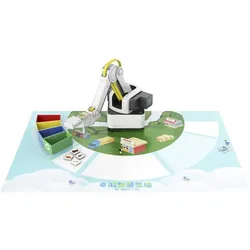
Dobot AI Teaching Kit künstliche Intelligenz für Magician Lite, Robotik Kit, WeissMit dem DOBOT AI Teaching Kit können Schüler die Welt der Roboter erkunden. Pädagogen und Schüler können innerhalb von Minuten eine realitätsnahe KI-Lösung einrichten. Durch die Kombination von Magician Lite mit diesem Kit erleben Schüler reale KI-Szenarien, nehmen an praktischen Aktivitäten teil und lassen sich zu Prototypen ihrer KI-Lösungen inspirieren. Das Kit bietet ausserdem Online-Schritt-für-Schritt-Anleitungen, die Anfängern helfen, sofort mit der Erstellung ihrer eigenen Modelle zu beginnen. Bringen Sie Robotern mit OCR-Technologie das „Sehen“ bei. OCR wird häufig zur Automatisierung und Optimierung von Geschäftsprozessen eingesetzt. Das Lagererfassungssystem nutzt OCR-Technologie, um die Zeichen auf den Waren zu identifizieren, damit der Roboterarm sie im entsprechenden Regal platzieren kann. Das automatisierte Müllklassifizierungssystem identifiziert mithilfe der Bilderkennung verschiedene Müllarten und entsorgt sie in die Tonne. KI-Bilderkennung wird häufig für die intelligente Gesichtserkennung zur Aufnahme besserer Bilder im Verbrauchermarkt sowie in der Sicherheits- und Überwachungsbranche eingesetzt. Das automatische Wiederauffüllungssystem nutzt die Bildsegmentierung, um die Waren im Bild zu segmentieren, die Bilderkennung, um verschiedene Arten von Waren zu identifizieren, und den Roboterarm, um die Waren in das entsprechende Regal zu legen. Bringen Sie Robotern mit Spracherkennung bei, zu „verstehen“. Das Smart-Shopping-System nutzt Spracherkennung, um die Bestellungen der Kunden zu identifizieren, den Roboterarm, um Bestellungen entgegenzunehmen, und Gesichtserkennung, um zu bezahlen. Spracherkennungstechnologien verändern die Art und Weise, wie Menschen mit ihrer Umgebung interagieren.70,10 €*Versand: 0,00 €Sichere Weiterleitung zum Anbieter
-
Wie kann ich ein Bildschirmfoto machen?
Um ein Bildschirmfoto zu machen, kannst du die Tastenkombination "Druck" oder "Print Screen" auf deiner Tastatur verwenden. Dadurch wird ein Screenshot des gesamten Bildschirms erstellt. Du kannst auch die Tastenkombination "Alt + Druck" verwenden, um nur das aktive Fenster aufzunehmen. Das Bildschirmfoto wird dann in die Zwischenablage kopiert und kann in einem Bildbearbeitungsprogramm oder einer anderen Anwendung eingefügt und gespeichert werden. **
-
Wie kann ein Bildschirmfoto unter Windows erstellt werden? Wie kann ein Bildschirmfoto auf einem Mac gemacht werden?
Unter Windows kann ein Bildschirmfoto durch Drücken der Taste "Druck" auf der Tastatur erstellt werden. Anschließend kann das Bild in ein Grafikprogramm oder in Paint eingefügt und gespeichert werden. Auf einem Mac kann ein Bildschirmfoto durch Drücken von "Cmd + Shift + 3" für den gesamten Bildschirm oder "Cmd + Shift + 4" für einen ausgewählten Bereich erstellt werden. Das Bild wird automatisch auf dem Desktop gespeichert. **
-
Wie kann ich ein Bildschirmfoto auf meinem Computer machen? Wie erstelle ich ein Bildschirmfoto auf meinem Smartphone?
Auf einem Computer kannst du ein Bildschirmfoto machen, indem du die Taste "Druck" oder "Print Screen" drückst und dann das Bild in ein Bildbearbeitungsprogramm einfügst. Auf einem Smartphone kannst du ein Bildschirmfoto machen, indem du gleichzeitig die Power-Taste und die Lautstärke-Taste drückst oder eine spezielle Tastenkombination verwendest, die von Hersteller zu Hersteller variieren kann. Das Bildschirmfoto wird dann in deiner Galerie gespeichert. **
-
Wie erstellt man ein Bildschirmfoto auf einem Windows Computer? Kann man auch auf einem Smartphone ein Bildschirmfoto machen?
Um ein Bildschirmfoto auf einem Windows Computer zu erstellen, drücke die Taste "Druck" auf der Tastatur. Das Bildschirmfoto wird in die Zwischenablage kopiert und kann dann in ein Bildbearbeitungsprogramm eingefügt und gespeichert werden. Auf einem Smartphone kann man ebenfalls ein Bildschirmfoto machen, indem man gleichzeitig die Power-Taste und die Lautstärke-Taste drückt. **
* Alle Preise verstehen sich inklusive der gesetzlichen Mehrwertsteuer und ggf. zuzüglich Versandkosten. Die Angebotsinformationen basieren auf den Angaben des jeweiligen Shops und werden über automatisierte Prozesse aktualisiert. Eine Aktualisierung in Echtzeit findet nicht statt, so dass es im Einzelfall zu Abweichungen kommen kann. ** Hinweis: Teile dieses Inhalts wurden von KI erstellt.