Domain ai-router.de kaufen?
Wir ziehen mit dem Projekt
ai-router.de um.
Sind Sie am Kauf der Domain
ai-router.de interessiert?
domain@kv-gmbh.de · 0541-91531010
Domain ai-router.de kaufen?
Wie kann ich IrfanView festlegen?
Um IrfanView als Standardprogramm für bestimmte Dateitypen festzulegen, öffne die Einstellungen deines Betriebssystems und suche nach "Standardprogramme". Dort kannst du IrfanView als Standardprogramm für bestimmte Dateitypen auswählen. Alternativ kannst du auch in den Einstellungen von IrfanView selbst nach einer Option suchen, um es als Standardprogramm festzulegen. **
Wie mache ich IrfanView zum Standardbildbetrachter?
Um IrfanView zum Standardbildbetrachter zu machen, musst du die Einstellungen in deinem Betriebssystem ändern. In Windows 10 kannst du dies tun, indem du zu den "Einstellungen" gehst, dann zu "Apps" und dort den Standardanwendungen. Wähle dann "Fotos" aus und ändere es in IrfanView. **
Ähnliche Suchbegriffe für Irfanview
Top-Angebote
Produkte zum Begriff Irfanview:
-
Die 7 mächtigsten Tools der Psychologie im Alltag: Persönlichkeitsentwicklung - Resilienz - Intrapersonelle Kommunikation - Emotionale Intelligenz -Die 7 Mächtigsten Tools Der Psychologie Im Alltag: Persönlichkeitsentwicklung - Resilienz - Intrapersonelle Kommunikation - Emotionale Intelligenz - Menschen Lesen - Nlp - Dunkle Psychologie Von Sebastian Lobrecht, Psiana Verlag, 978-3-7576-1630-4,...18,99 €*Versand: 0,00 €Sichere Weiterleitung zum Anbieter



-
In welchem Format speichert IrfanView Bilder ab?
IrfanView kann Bilder in verschiedenen Formaten speichern, darunter JPEG, PNG, GIF, BMP und TIFF. Es unterstützt auch das Speichern von Bildern in speziellen Formaten wie ICO (Icon) und PDF. **
-
Wie kann man die Hintergrundfarbe bei IrfanView ändern?
Um die Hintergrundfarbe bei IrfanView zu ändern, öffnen Sie das Programm und klicken Sie auf "Optionen" in der Menüleiste. Wählen Sie dann "Einstellungen" aus und gehen Sie zum Reiter "Anzeige". Dort können Sie die Hintergrundfarbe auswählen und anpassen. **
-
Wie kann man bei IrfanView die Bildauflösung verändern?
Um die Bildauflösung in IrfanView zu ändern, öffnen Sie das gewünschte Bild und klicken Sie auf "Bild" in der Menüleiste. Wählen Sie dann "Größe ändern" aus und geben Sie die gewünschte Auflösung in Pixeln ein. Klicken Sie auf "OK", um die Änderungen zu übernehmen. **
-
Wie kann man bei IrfanView den schwarzen Hintergrund entfernen?
Um den schwarzen Hintergrund in IrfanView zu entfernen, öffnen Sie das Bild und wählen Sie "Bild" > "Farben ändern" aus dem Menü. Wählen Sie dann "Transparente Farbe" und klicken Sie auf den schwarzen Hintergrund, um ihn auszuwählen. Klicken Sie auf "OK" und speichern Sie das Bild im gewünschten Format. **


Wie entferne ich Flecken auf der Hose mit IrfanView?
IrfanView ist eine Bildbearbeitungssoftware und nicht für die Entfernung von Flecken auf Kleidungsstücken geeignet. Um Flecken auf einer Hose zu entfernen, empfiehlt es sich, spezielle Fleckenentfernungsmittel oder -techniken zu verwenden, die für den Stoff der Hose geeignet sind. **
Wie kann ich verhindern, dass IrfanView automatisch in Graustufen speichert?
Um zu verhindern, dass IrfanView automatisch in Graustufen speichert, musst du sicherstellen, dass du das Bild nicht in den Graustufen-Modus umwandelst, bevor du es speicherst. Überprüfe die Einstellungen in IrfanView, um sicherzustellen, dass die Option "Automatisch in Graustufen speichern" deaktiviert ist. Stelle sicher, dass du das Bild im richtigen Farbmodus speicherst, z.B. im RGB-Modus für Farbbilder. **
Top-Angebote
Produkte zum Begriff Irfanview:
-
IrfanView 4.xIrfanView 4.x - Bildbetrachter und Bildbearbeitung IrfanView 4.x ist eine leistungsstarke und benutzerfreundliche Software für die Bildbetrachtung und -bearbeitung. Diese kostenlose Software unterstützt eine Vielzahl von Bildformaten und bietet eine breite Palette an Funktionen, die sowohl für Anfänger als auch für fortgeschrittene Benutzer geeignet sind. IrfanView ist bekannt für seine Geschwindigkeit, Kompaktheit und einfache Bedienung. Hauptfunktionen von IrfanView 4.x Unterstützung für eine Vielzahl von Bildformaten einschließlich BMP, DIB, JPEG, GIF, PNG, TIFF und viele mehr Batch-Konvertierung und -Bearbeitung von Bildern Erweiterte Bildbearbeitungswerkzeuge wie Zuschneiden, Ändern der Größe, Drehen und Farbanpassungen Erstellen von Diashows und Präsentationen Unterstützung für Plugins zur Erweiterung der Funktionalität Schnelle und effiziente Bildanzeige Unterstützung fü...11,99 €*Versand: 0,00 €Sichere Weiterleitung zum Anbieter
-
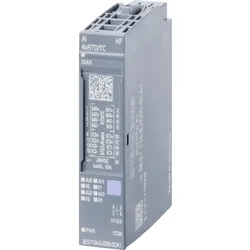
Siemens ET200SP Peripheriemodul, 4 AI, AutomatisierungSIMATIC ET 200SP, analoges Eingangsmodul, AI 4xRTD/TC High Feature, passend für BU-Typ A0, A1, Farbcode CC00, Kanal-Diagnose, 16Bit, +/-0,1%, 2-/3-/4-Draht. Mit SIMATIC ET 200SP bietet Siemens ein multifunktionales und dezentrales Peripheriesystem, das aufgrund seiner platzsparenden Bauweise einfach in Betrieb genommen werden kann. Es ist für die Schutzart IP20 zugelassen und für den Einbau in einem kompakten Schaltkasten konzipiert. Das System gewährleistet maximale Flexibilität, da die Module aufgrund des Multi Hot Swapping jederzeit schnell und einfach getauscht werden können. Darüber hinaus bietet das SIMATIC ET 200SP ein breites Spektrum an unterschiedlichen sowie schnellen Kommunikationswegen. Durch die Integration des MultiFeldbus Interfacemoduls IM155-6MF sind Sie jederzeit flexibel und können das für Ihre Applikation optimale Protokoll verwenden, da mehrere Ethernet Protokolle unterstützt werden. Montage und Service werden durch ein einheitliches Kennzeichnungssystem, das auf Referenzkennzeichnungsschildern und Anschlussbelegungen mit Farbkodierung basiert, vereinfacht. Siemens garantiert durch die Einbindung innovativer und langlebiger Automatisierungsprodukte Zukunftssicherheit, denn als Branchenexperten setzen sie heute schon auf die Technologien von morgen und definieren somit die Marktstandards neu. Durchgängige Datenverfügbarkeit, flexible Anwendungsfälle sowie vielseitige Integrationsmöglichkeiten sorgen für die optimale Performance der ET 200 Produkte. Die skalierbare und kostenoptimierte Konfiguration einer ET 200SP-Station wird durch das umfassende Spektrum von Signalbaugruppen gewährleistet. Es stehen neben digitalen und analogen Ein- und Ausgabebaugruppen auch fehlersichere Varianten für Anwendungen bis SIL 3 / PLe zur Verfügung. Dies gilt ebenso für die integrierten Motorstarter, die für Motoren bis 5,5 kW geeignet sind.242,30 €*Versand: 0,00 €Sichere Weiterleitung zum Anbieter
-
Wie kann ich IrfanView festlegen?
Um IrfanView als Standardprogramm für bestimmte Dateitypen festzulegen, öffne die Einstellungen deines Betriebssystems und suche nach "Standardprogramme". Dort kannst du IrfanView als Standardprogramm für bestimmte Dateitypen auswählen. Alternativ kannst du auch in den Einstellungen von IrfanView selbst nach einer Option suchen, um es als Standardprogramm festzulegen. **
-
Wie mache ich IrfanView zum Standardbildbetrachter?
Um IrfanView zum Standardbildbetrachter zu machen, musst du die Einstellungen in deinem Betriebssystem ändern. In Windows 10 kannst du dies tun, indem du zu den "Einstellungen" gehst, dann zu "Apps" und dort den Standardanwendungen. Wähle dann "Fotos" aus und ändere es in IrfanView. **
-
In welchem Format speichert IrfanView Bilder ab?
IrfanView kann Bilder in verschiedenen Formaten speichern, darunter JPEG, PNG, GIF, BMP und TIFF. Es unterstützt auch das Speichern von Bildern in speziellen Formaten wie ICO (Icon) und PDF. **
-
Wie kann man die Hintergrundfarbe bei IrfanView ändern?
Um die Hintergrundfarbe bei IrfanView zu ändern, öffnen Sie das Programm und klicken Sie auf "Optionen" in der Menüleiste. Wählen Sie dann "Einstellungen" aus und gehen Sie zum Reiter "Anzeige". Dort können Sie die Hintergrundfarbe auswählen und anpassen. **
Ähnliche Suchbegriffe für Irfanview
-
Die 7 mächtigsten Tools der Psychologie im Alltag: Persönlichkeitsentwicklung - Resilienz - Intrapersonelle Kommunikation - Emotionale Intelligenz -Die 7 Mächtigsten Tools Der Psychologie Im Alltag: Persönlichkeitsentwicklung - Resilienz - Intrapersonelle Kommunikation - Emotionale Intelligenz - Menschen Lesen - Nlp - Dunkle Psychologie Von Sebastian Lobrecht, Psiana Verlag, 978-3-7576-1630-4,...18,99 €*Versand: 0,00 €Sichere Weiterleitung zum Anbieter
-
Ubiquiti AI Speaker Unterputz Montagekit Weiss (Netzwerk Zubehör), Zubehör NetzwerkDas Ubiquiti AI Speaker Unterputz Montagekit in Weiss ermöglicht eine elegante und nahezu unsichtbare Installation des Ubiquiti UP-AI-Speakers. Dieses Zubehör ist speziell für die Wandmontage konzipiert und bietet eine robuste Bauweise aus Polycarbonat, das sowohl langlebig als auch ästhetisch ansprechend ist. Mit einem maximalen Höhenmass von 26,9 cm und einer Breite von 185 mm passt das Montagekit perfekt in verschiedene Wandstrukturen. Die Installation erfolgt einfach und sicher durch die Verwendung von Gewindeschrauben und Dübel, die im Lieferumfang enthalten sind. Dieses Montagekit ist ideal für alle, die eine saubere und professionelle Audio-Lösung suchen, ohne sichtbare Lautsprecher zu haben. Es ist für den Einsatz in einer Vielzahl von Umgebungen geeignet, da es Temperaturen von 0 bis 40 °C standhält und eine Luftfeuchtigkeit von 10 bis 90 % toleriert. Das Ubiquiti AI Speaker Unterputz Montagekit ist die perfekte Wahl für eine diskrete und hochwertige Audioinstallation. - Nahezu unsichtbare Installation für elegantes Design - Robuste Bauweise aus langlebigem Polycarbonat - Einfache Montage mit Gewindeschrauben und Dübel - Geeignet für verschiedene Wandstrukturen und Umgebungen.82,00 €*Versand: 0,00 €Sichere Weiterleitung zum Anbieter
-
D-Link G416/E EAGLE PRO AI AX1500 4G+ Smart Router, Router, WeissDLink Deutschland Smart Router G416/E Hersteller: DLink Deutschland Bezeichnung: Smart Router 4G+, LTE Typ: G416/E Ethernet: ja ISDN: nein xDSL: nein UMTS: nein LTE: ja Analog: nein USB: nein Frequenzband: 2,4 GHz und 5 GHz Leerchassis: nein Montageart: Tischgerät Protokoll: IPv4 und IPv6 Funkprotokoll: sonstige Anzahl der 10/100/1000 Mbps LAN-Ports: 4 Anzahl der WAN-Ports: 1 Firewall: ja VPN: ja Schutzart (IP): sonstige DLink Deutschland Smart Router G416/E: weitere Details Erleben Sie Wi-Fi wie nie zuvor mit dem EAGLE PRO AI AX1500 4G+ Smart Router. Der EAGLE PRO AI AX1500 Smart Router kombiniert die neueste Wi-Fi 6 Technologie und 4G+ LTE Cat 6 mobiles Internet mit AI und bietet eine unglaubliche Wi-Fi Abdeckung und Geschwindigkeit, die ständig optimiert und verbessert wird. Legen Sie Ihre SIM-Karte ein und nutzen Sie Ihre 4G+ LTE Cat 6 Internetverbindung über ein sicheres drahtloses Netzwerk oder über einen der drei Gigabit-LAN-Ports. Die gleichzeitige Unterstützung von mobilem 4G+ LTE/3G-Internet und festem Breitband-Internet ermöglicht es Ihnen, ausfallsicheres Internet einzurichten, falls eine der beiden Verbindungen ausfällt. WLAN-Bandbreiten: 300 Mbit/s und 1201 Mbit/s Frequenzen: 2,4 GHz und 5 GHz, LTE-Band 1/3/5/7/8/20/28/38/40/41, UMTS-Band 1/8, GSM/GPRS/EDGE-Band 900/1800 MHz Verschlüsselung: WPA, WPA2, WPA3, WPS-Taste Antennen/-typ: 2x2 externe (LTE) LAN- / WAN-Port(s): 3x 10/100/1000 MBit LAN und 1x 10/100/1000 MBit WAN/LAN Port Design: Tischgehäuse.113,64 €*Versand: 0,00 €Sichere Weiterleitung zum Anbieter
-
Wie kann man bei IrfanView die Bildauflösung verändern?
Um die Bildauflösung in IrfanView zu ändern, öffnen Sie das gewünschte Bild und klicken Sie auf "Bild" in der Menüleiste. Wählen Sie dann "Größe ändern" aus und geben Sie die gewünschte Auflösung in Pixeln ein. Klicken Sie auf "OK", um die Änderungen zu übernehmen. **
-
Wie kann man bei IrfanView den schwarzen Hintergrund entfernen?
Um den schwarzen Hintergrund in IrfanView zu entfernen, öffnen Sie das Bild und wählen Sie "Bild" > "Farben ändern" aus dem Menü. Wählen Sie dann "Transparente Farbe" und klicken Sie auf den schwarzen Hintergrund, um ihn auszuwählen. Klicken Sie auf "OK" und speichern Sie das Bild im gewünschten Format. **
-
Wie entferne ich Flecken auf der Hose mit IrfanView?
IrfanView ist eine Bildbearbeitungssoftware und nicht für die Entfernung von Flecken auf Kleidungsstücken geeignet. Um Flecken auf einer Hose zu entfernen, empfiehlt es sich, spezielle Fleckenentfernungsmittel oder -techniken zu verwenden, die für den Stoff der Hose geeignet sind. **
-
Wie kann ich verhindern, dass IrfanView automatisch in Graustufen speichert?
Um zu verhindern, dass IrfanView automatisch in Graustufen speichert, musst du sicherstellen, dass du das Bild nicht in den Graustufen-Modus umwandelst, bevor du es speicherst. Überprüfe die Einstellungen in IrfanView, um sicherzustellen, dass die Option "Automatisch in Graustufen speichern" deaktiviert ist. Stelle sicher, dass du das Bild im richtigen Farbmodus speicherst, z.B. im RGB-Modus für Farbbilder. **
* Alle Preise verstehen sich inklusive der gesetzlichen Mehrwertsteuer und ggf. zuzüglich Versandkosten. Die Angebotsinformationen basieren auf den Angaben des jeweiligen Shops und werden über automatisierte Prozesse aktualisiert. Eine Aktualisierung in Echtzeit findet nicht statt, so dass es im Einzelfall zu Abweichungen kommen kann. ** Hinweis: Teile dieses Inhalts wurden von KI erstellt.