Domain ai-router.de kaufen?
Wir ziehen mit dem Projekt
ai-router.de um.
Sind Sie am Kauf der Domain
ai-router.de interessiert?
domain@kv-gmbh.de · 0541-91531010
Domain ai-router.de kaufen?
Wo ist das Kontrollzentrum Mac?
Das Kontrollzentrum auf einem Mac befindet sich in der oberen rechten Ecke des Bildschirms, neben der Uhrzeit. Es sieht aus wie ein kleines Symbol mit verschiedenen Steuerelementen, wie z.B. Lautstärke, Helligkeit, Wi-Fi, Bluetooth und mehr. Wenn du darauf klickst, öffnet sich das Kontrollzentrum und du kannst die verschiedenen Einstellungen anpassen. Es ist eine praktische Möglichkeit, schnell auf wichtige Funktionen und Einstellungen zuzugreifen, ohne das Hauptmenü öffnen zu müssen. Hast du das Kontrollzentrum auf deinem Mac schon entdeckt? **
Wie komme ich ins Kontrollzentrum?
Um ins Kontrollzentrum zu gelangen, musst du zunächst herausfinden, wo es sich befindet. Normalerweise ist das Kontrollzentrum in einem zentralen Bereich oder einem speziellen Raum untergebracht. Frage am besten jemanden vor Ort oder schaue auf einer Karte nach. Sobald du den Standort kennst, musst du möglicherweise Zugangsberechtigungen oder Genehmigungen einholen, um hineinzugelangen. Vergewissere dich, dass du die erforderlichen Sicherheitsprotokolle einhältst und alle erforderlichen Schritte befolgst, um sicher und legal ins Kontrollzentrum zu gelangen. Wenn du Zweifel hast oder Hilfe benötigst, wende dich an das Personal vor Ort oder an die zuständige Stelle, um weitere Anweisungen zu erhalten. **

Ähnliche Suchbegriffe für Kontrollzentrum
Top-Angebote
Produkte zum Begriff Kontrollzentrum:
-
D-Link Eagle Pro Ai Smart Router, Router, WeissIhr WLAN – intelligent und richtig schnell. Durch die Kombination aus hochmodernem Wi-Fi 6 und praktischen KI-Funktionen bietet der Router eine überragende WLAN-Abdeckung und Geschwindigkeit, die kontinuierlich optimiert und verbessert wird, um eine zuverlässige, schnelle und effiziente Internetverbindung zu gewährleisten. Erleben Sie WLAN wie nie zuvor. AX3200 Wi-Fi 6 verbindet bis zu 128 Geräte. Ideal für 4K-Streaming, VR-Spiele, Videoanrufe und die Verbindung all Ihrer Smart-Home-Geräte. Einfache Bedienung dank KI: Nutzen Sie die KI, um Ihr Netzwerk komfortabel zu verbessern und automatisch zu optimieren. Jugendschutz: Bieten Sie Ihrer Familie ein sicheres Erlebnis mit der Blockierung von Websites, der Einstellung von Zeitplänen und Logins für Gäste. Effiziente Konnektivität: 4 simultane Streams, 1024 QAM, BSS-Coloring und MU-MIMO sorgen dafür, dass Sie immer die bestmögliche Verbindungsqualität haben. OFDMA: Kleine Datenpakete, die für mehrere Geräte bestimmt sind, werden gemeinsam übertragen und müssen nie wieder in die Warteschlange gestellt werden. Perfekt für bandbreitenhungrige Geräte, die um die Bandbreite kämpfen. WLAN-Sicherheit: Die neueste WLAN-Verschlüsselung WPA3 und Konformität mit IEC 62443-4–1 schützen Ihr Netzwerk vor unbefugtem Zugriff. Einfache Einrichtung und Verwaltung: Unsere kostenlose EAGLE PRO AI-App bietet Ihnen einen persönlichen KI-Assistenten, der Sie bei der Verwaltung Ihres WLANs unterstützt, mit zusätzlicher Sprachsteuerung über Amazon Alexa und Google Assistant. Erweiterbare Abdeckung: Fügen Sie E15 WLAN-Extender hinzu, um ein intelligentes Mesh-Netzwerk aufzubauen. Ihr Netzwerk – smart, sauber und mit maximalem Tempo. Freuen Sie sich über einen Router, der Ihnen ganz automatisch immer die höchste WLAN-Geschwindigkeit zur Verfügung stellt, sodass Websites und Videos schnell geladen werden.115,12 €*Versand: 0,00 €Sichere Weiterleitung zum Anbieter


-
Wie finde ich das Kontrollzentrum?
Um das Kontrollzentrum zu finden, musst du zuerst auf deinem Gerät nach oben oder unten wischen, je nachdem welches Betriebssystem du verwendest. Beim iPhone findest du das Kontrollzentrum, indem du vom oberen oder unteren Bildschirmrand nach unten wischst. Bei Android-Geräten befindet sich das Kontrollzentrum normalerweise oben oder unten auf dem Bildschirm, je nach Hersteller und Modell. Alternativ kannst du auch in den Einstellungen deines Geräts nach dem Kontrollzentrum suchen oder in der Bedienungsanleitung nachlesen, wie du es aufrufen kannst. Wenn du immer noch Schwierigkeiten hast, das Kontrollzentrum zu finden, kannst du auch online nach Anleitungen oder Tutorials suchen, die speziell für dein Gerät gemacht sind. **
-
Wie aktiviere ich das Kontrollzentrum?
Um das Kontrollzentrum zu aktivieren, musst du zuerst auf deinem Gerät nach oben oder unten wischen, je nachdem welches Betriebssystem du verwendest. Beim iPhone kannst du das Kontrollzentrum anzeigen, indem du vom oberen oder unteren Bildschirmrand nach unten wischst. Bei Android-Geräten musst du vom oberen Bildschirmrand nach unten wischen. Alternativ kannst du auch in den Einstellungen deines Geräts nach der Option suchen, um das Kontrollzentrum zu aktivieren. Stelle sicher, dass du die neueste Software-Version auf deinem Gerät installiert hast, um das Kontrollzentrum optimal nutzen zu können. Wenn du weitere Hilfe benötigst, schaue in der Bedienungsanleitung deines Geräts nach oder suche online nach Anleitungen. **
-
Wo ist AirDrop im Kontrollzentrum?
AirDrop befindet sich im Kontrollzentrum auf iOS-Geräten. Um es zu finden, öffne das Kontrollzentrum, indem du vom oberen rechten Bildschirmrand nach unten wischst (bei älteren Modellen von unten nach oben). Dort solltest du verschiedene Symbole sehen, darunter auch das AirDrop-Symbol. Falls es nicht angezeigt wird, kannst du es über die Einstellungen aktivieren. Hast du es gefunden? **
-
Wie öffne ich das Kontrollzentrum?
Um das Kontrollzentrum auf einem iPhone zu öffnen, musst du vom oberen Bildschirmrand nach unten wischen. Auf einem Android-Gerät hingegen musst du vom oberen Bildschirmrand nach unten wischen und dann auf das Symbol für das Kontrollzentrum tippen. Auf einem Windows-Gerät kannst du das Aktionszentrum öffnen, indem du vom rechten Bildschirmrand nach links wischst. Auf einem Mac kannst du das Kontrollzentrum öffnen, indem du oben rechts auf das Symbol in der Menüleiste klickst. **

Wo finde ich das Kontrollzentrum?
Das Kontrollzentrum ist normalerweise auf mobilen Geräten wie Smartphones oder Tablets zu finden. Auf einem iPhone befindet sich das Kontrollzentrum, indem man vom oberen oder unteren Bildschirmrand nach unten wischt. Auf Android-Geräten kann das Kontrollzentrum je nach Hersteller und Modell variieren, ist aber oft durch Wischen vom oberen Bildschirmrand oder durch Drücken einer speziellen Taste erreichbar. Auf Computern oder Laptops gibt es normalerweise kein Kontrollzentrum, sondern ähnliche Funktionen können über die Systemsteuerung oder Einstellungen erreicht werden. Wenn du spezifischere Informationen benötigst, solltest du die Bedienungsanleitung deines Geräts konsultieren oder im Internet nach Anleitungen suchen. **
Wo ist das Kontrollzentrum iPad?
Das Kontrollzentrum auf dem iPad befindet sich in der oberen rechten Ecke des Bildschirms. Um es zu öffnen, müssen Sie vom oberen Bildschirmrand nach unten wischen. Dort finden Sie verschiedene Schnellzugriffe für Funktionen wie die Helligkeit, Lautstärke, WLAN, Bluetooth und mehr. Sie können auch anpassen, welche Symbole im Kontrollzentrum angezeigt werden sollen. Das Kontrollzentrum ist praktisch, um schnell auf wichtige Einstellungen zuzugreifen, ohne die App, die Sie gerade verwenden, zu verlassen. Es ist eine nützliche Funktion, um die Bedienung des iPads zu vereinfachen. **
Top-Angebote
Produkte zum Begriff Kontrollzentrum:
-
LEGO® City 60228 Weltraumrakete mit KontrollzentrumDie LEGO® City Weltraumorganisation ist auf deine Hilfe angewiesen! Begib dich zur von der NASA inspirierten Startrampe und bereite gemeinsam mit den Wissenschaftlern und Astronauten alles für den Start der Rakete vor. Teste im Trainingsbereich den Rover, um sicherzustellen, dass er die Geoden einsammeln kann, während der Roboter den Boden auf interessante Artefakte untersucht. Lade das Teleskop in die Rakete und setze die Astronauten in die Einschienenbahn, damit sie an Bord gehen können. Begib dich anschließend wieder ins Kontrollzentrum und starte den Countdown. Dann kann es endlich losgehen! Pssst! Wusstest du schon, dass dieses Spielset von echten NASA-Missionen inspiriert wurde? Ist das nicht cool?185,00 €*Versand: 7,70 €Sichere Weiterleitung zum Anbieter
-
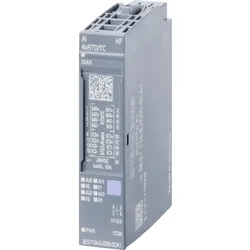
Siemens ET200SP Peripheriemodul, 4 AI, AutomatisierungSIMATIC ET 200SP, analoges Eingangsmodul, AI 4xRTD/TC High Feature, passend für BU-Typ A0, A1, Farbcode CC00, Kanal-Diagnose, 16Bit, +/-0,1%, 2-/3-/4-Draht. Mit SIMATIC ET 200SP bietet Siemens ein multifunktionales und dezentrales Peripheriesystem, das aufgrund seiner platzsparenden Bauweise einfach in Betrieb genommen werden kann. Es ist für die Schutzart IP20 zugelassen und für den Einbau in einem kompakten Schaltkasten konzipiert. Das System gewährleistet maximale Flexibilität, da die Module aufgrund des Multi Hot Swapping jederzeit schnell und einfach getauscht werden können. Darüber hinaus bietet das SIMATIC ET 200SP ein breites Spektrum an unterschiedlichen sowie schnellen Kommunikationswegen. Durch die Integration des MultiFeldbus Interfacemoduls IM155-6MF sind Sie jederzeit flexibel und können das für Ihre Applikation optimale Protokoll verwenden, da mehrere Ethernet Protokolle unterstützt werden. Montage und Service werden durch ein einheitliches Kennzeichnungssystem, das auf Referenzkennzeichnungsschildern und Anschlussbelegungen mit Farbkodierung basiert, vereinfacht. Siemens garantiert durch die Einbindung innovativer und langlebiger Automatisierungsprodukte Zukunftssicherheit, denn als Branchenexperten setzen sie heute schon auf die Technologien von morgen und definieren somit die Marktstandards neu. Durchgängige Datenverfügbarkeit, flexible Anwendungsfälle sowie vielseitige Integrationsmöglichkeiten sorgen für die optimale Performance der ET 200 Produkte. Die skalierbare und kostenoptimierte Konfiguration einer ET 200SP-Station wird durch das umfassende Spektrum von Signalbaugruppen gewährleistet. Es stehen neben digitalen und analogen Ein- und Ausgabebaugruppen auch fehlersichere Varianten für Anwendungen bis SIL 3 / PLe zur Verfügung. Dies gilt ebenso für die integrierten Motorstarter, die für Motoren bis 5,5 kW geeignet sind.242,30 €*Versand: 0,00 €Sichere Weiterleitung zum Anbieter
-
Wo ist das Kontrollzentrum Mac?
Das Kontrollzentrum auf einem Mac befindet sich in der oberen rechten Ecke des Bildschirms, neben der Uhrzeit. Es sieht aus wie ein kleines Symbol mit verschiedenen Steuerelementen, wie z.B. Lautstärke, Helligkeit, Wi-Fi, Bluetooth und mehr. Wenn du darauf klickst, öffnet sich das Kontrollzentrum und du kannst die verschiedenen Einstellungen anpassen. Es ist eine praktische Möglichkeit, schnell auf wichtige Funktionen und Einstellungen zuzugreifen, ohne das Hauptmenü öffnen zu müssen. Hast du das Kontrollzentrum auf deinem Mac schon entdeckt? **
-
Wie komme ich ins Kontrollzentrum?
Um ins Kontrollzentrum zu gelangen, musst du zunächst herausfinden, wo es sich befindet. Normalerweise ist das Kontrollzentrum in einem zentralen Bereich oder einem speziellen Raum untergebracht. Frage am besten jemanden vor Ort oder schaue auf einer Karte nach. Sobald du den Standort kennst, musst du möglicherweise Zugangsberechtigungen oder Genehmigungen einholen, um hineinzugelangen. Vergewissere dich, dass du die erforderlichen Sicherheitsprotokolle einhältst und alle erforderlichen Schritte befolgst, um sicher und legal ins Kontrollzentrum zu gelangen. Wenn du Zweifel hast oder Hilfe benötigst, wende dich an das Personal vor Ort oder an die zuständige Stelle, um weitere Anweisungen zu erhalten. **
-
Wie finde ich das Kontrollzentrum?
Um das Kontrollzentrum zu finden, musst du zuerst auf deinem Gerät nach oben oder unten wischen, je nachdem welches Betriebssystem du verwendest. Beim iPhone findest du das Kontrollzentrum, indem du vom oberen oder unteren Bildschirmrand nach unten wischst. Bei Android-Geräten befindet sich das Kontrollzentrum normalerweise oben oder unten auf dem Bildschirm, je nach Hersteller und Modell. Alternativ kannst du auch in den Einstellungen deines Geräts nach dem Kontrollzentrum suchen oder in der Bedienungsanleitung nachlesen, wie du es aufrufen kannst. Wenn du immer noch Schwierigkeiten hast, das Kontrollzentrum zu finden, kannst du auch online nach Anleitungen oder Tutorials suchen, die speziell für dein Gerät gemacht sind. **
-
Wie aktiviere ich das Kontrollzentrum?
Um das Kontrollzentrum zu aktivieren, musst du zuerst auf deinem Gerät nach oben oder unten wischen, je nachdem welches Betriebssystem du verwendest. Beim iPhone kannst du das Kontrollzentrum anzeigen, indem du vom oberen oder unteren Bildschirmrand nach unten wischst. Bei Android-Geräten musst du vom oberen Bildschirmrand nach unten wischen. Alternativ kannst du auch in den Einstellungen deines Geräts nach der Option suchen, um das Kontrollzentrum zu aktivieren. Stelle sicher, dass du die neueste Software-Version auf deinem Gerät installiert hast, um das Kontrollzentrum optimal nutzen zu können. Wenn du weitere Hilfe benötigst, schaue in der Bedienungsanleitung deines Geräts nach oder suche online nach Anleitungen. **
Ähnliche Suchbegriffe für Kontrollzentrum
-
D-Link Eagle Pro Ai Smart Router, Router, WeissIhr WLAN – intelligent und richtig schnell. Durch die Kombination aus hochmodernem Wi-Fi 6 und praktischen KI-Funktionen bietet der Router eine überragende WLAN-Abdeckung und Geschwindigkeit, die kontinuierlich optimiert und verbessert wird, um eine zuverlässige, schnelle und effiziente Internetverbindung zu gewährleisten. Erleben Sie WLAN wie nie zuvor. AX3200 Wi-Fi 6 verbindet bis zu 128 Geräte. Ideal für 4K-Streaming, VR-Spiele, Videoanrufe und die Verbindung all Ihrer Smart-Home-Geräte. Einfache Bedienung dank KI: Nutzen Sie die KI, um Ihr Netzwerk komfortabel zu verbessern und automatisch zu optimieren. Jugendschutz: Bieten Sie Ihrer Familie ein sicheres Erlebnis mit der Blockierung von Websites, der Einstellung von Zeitplänen und Logins für Gäste. Effiziente Konnektivität: 4 simultane Streams, 1024 QAM, BSS-Coloring und MU-MIMO sorgen dafür, dass Sie immer die bestmögliche Verbindungsqualität haben. OFDMA: Kleine Datenpakete, die für mehrere Geräte bestimmt sind, werden gemeinsam übertragen und müssen nie wieder in die Warteschlange gestellt werden. Perfekt für bandbreitenhungrige Geräte, die um die Bandbreite kämpfen. WLAN-Sicherheit: Die neueste WLAN-Verschlüsselung WPA3 und Konformität mit IEC 62443-4–1 schützen Ihr Netzwerk vor unbefugtem Zugriff. Einfache Einrichtung und Verwaltung: Unsere kostenlose EAGLE PRO AI-App bietet Ihnen einen persönlichen KI-Assistenten, der Sie bei der Verwaltung Ihres WLANs unterstützt, mit zusätzlicher Sprachsteuerung über Amazon Alexa und Google Assistant. Erweiterbare Abdeckung: Fügen Sie E15 WLAN-Extender hinzu, um ein intelligentes Mesh-Netzwerk aufzubauen. Ihr Netzwerk – smart, sauber und mit maximalem Tempo. Freuen Sie sich über einen Router, der Ihnen ganz automatisch immer die höchste WLAN-Geschwindigkeit zur Verfügung stellt, sodass Websites und Videos schnell geladen werden.115,12 €*Versand: 0,00 €Sichere Weiterleitung zum Anbieter
-
TP-Link Gaming Router Wi-Fi 7 BE3600 Dual-Band, 2,5G, Mesh, RGB, Sicherheit, Router, MehrfarbigHauptmerkmale - Bis zu 3.600 Mbit/s mit Wi-Fi 7-Technologie: 2882 Mbit/s (5 GHz), 688 Mbit/s (2,4 GHz) - Zwei 2,5G-LAN-Ports für hohe Datenübertragung - Intelligente Gaming-Beschleunigung mit stabiler Verbindung und niedriger Latenz - Innovatives, rennsportinspiriertes Design mit anpassbarer RGB-Beleuchtung - Game-Panel liefert Echtzeit-Einblicke in Netzwerk und Performance - EasyMesh-kompatibel für nahtlose WLAN-Abdeckung zuhause - TP-Link HomeShield für umfassenden Schutz und Sicherheit Beschreibung Der Archer GE230 ist ein moderner Gaming-Router mit Wi-Fi 7 für hohe Geschwindigkeit und reibungsloses Online-Gaming. Dank zwei 2,5G-Ports, stabiler Verbindungen und spezifischer Beschleunigungsfunktionen profitieren Gaming-Geräte und -Anwendungen von schneller Übertragung und niedrigen Pingzeiten. Das markante Design mit RGB-Beleuchtung passt sich individuell an den Stil Ihres Setups an. Mit EasyMesh-Unterstützung wird das Netzwerk flexibel erweitert. TP-Link HomeShield schützt alle Geräte und Daten vor Bedrohungen; Einstellungen sind per App einfach steuerbar. Der Archer GE230 ist damit auf hohe Ansprüche von Gamern ausgelegt und bietet gleichzeitig Sicherheit sowie Kontrolle im Alltag.166,85 €*Versand: 0,00 €Sichere Weiterleitung zum Anbieter
-
Wo ist AirDrop im Kontrollzentrum?
AirDrop befindet sich im Kontrollzentrum auf iOS-Geräten. Um es zu finden, öffne das Kontrollzentrum, indem du vom oberen rechten Bildschirmrand nach unten wischst (bei älteren Modellen von unten nach oben). Dort solltest du verschiedene Symbole sehen, darunter auch das AirDrop-Symbol. Falls es nicht angezeigt wird, kannst du es über die Einstellungen aktivieren. Hast du es gefunden? **
-
Wie öffne ich das Kontrollzentrum?
Um das Kontrollzentrum auf einem iPhone zu öffnen, musst du vom oberen Bildschirmrand nach unten wischen. Auf einem Android-Gerät hingegen musst du vom oberen Bildschirmrand nach unten wischen und dann auf das Symbol für das Kontrollzentrum tippen. Auf einem Windows-Gerät kannst du das Aktionszentrum öffnen, indem du vom rechten Bildschirmrand nach links wischst. Auf einem Mac kannst du das Kontrollzentrum öffnen, indem du oben rechts auf das Symbol in der Menüleiste klickst. **
-
Wo finde ich das Kontrollzentrum?
Das Kontrollzentrum ist normalerweise auf mobilen Geräten wie Smartphones oder Tablets zu finden. Auf einem iPhone befindet sich das Kontrollzentrum, indem man vom oberen oder unteren Bildschirmrand nach unten wischt. Auf Android-Geräten kann das Kontrollzentrum je nach Hersteller und Modell variieren, ist aber oft durch Wischen vom oberen Bildschirmrand oder durch Drücken einer speziellen Taste erreichbar. Auf Computern oder Laptops gibt es normalerweise kein Kontrollzentrum, sondern ähnliche Funktionen können über die Systemsteuerung oder Einstellungen erreicht werden. Wenn du spezifischere Informationen benötigst, solltest du die Bedienungsanleitung deines Geräts konsultieren oder im Internet nach Anleitungen suchen. **
-
Wo ist das Kontrollzentrum iPad?
Das Kontrollzentrum auf dem iPad befindet sich in der oberen rechten Ecke des Bildschirms. Um es zu öffnen, müssen Sie vom oberen Bildschirmrand nach unten wischen. Dort finden Sie verschiedene Schnellzugriffe für Funktionen wie die Helligkeit, Lautstärke, WLAN, Bluetooth und mehr. Sie können auch anpassen, welche Symbole im Kontrollzentrum angezeigt werden sollen. Das Kontrollzentrum ist praktisch, um schnell auf wichtige Einstellungen zuzugreifen, ohne die App, die Sie gerade verwenden, zu verlassen. Es ist eine nützliche Funktion, um die Bedienung des iPads zu vereinfachen. **
* Alle Preise verstehen sich inklusive der gesetzlichen Mehrwertsteuer und ggf. zuzüglich Versandkosten. Die Angebotsinformationen basieren auf den Angaben des jeweiligen Shops und werden über automatisierte Prozesse aktualisiert. Eine Aktualisierung in Echtzeit findet nicht statt, so dass es im Einzelfall zu Abweichungen kommen kann. ** Hinweis: Teile dieses Inhalts wurden von KI erstellt.